

前言
在默认情况下,CentOS系统安装后只有命令行界面,没有图形化桌面。对于不熟悉Linux命令操作的用户来说,图形化桌面能大幅提升使用体验。本文介绍如何通过一条命令快速为CentOS 7服务器安装可视化桌面环境,并通过Windows远程桌面直接连接使用。
硬件要求
在进行安装前,请确保你的服务器满足以下最低配置要求:
- CPU核心数:≥ 1核心
- 内存:≥ 1 GB
- 磁盘空间:≥ 15 GB
- 系统版本:CentOS 7.x(含衍生版本如Rocky Linux、AlmaLinux等)
一键安装命令
打开SSH终端,复制下方命令并粘贴执行即可自动完成桌面环境安装:
yum install curl ca-certificates -y && curl -sSL https://raw.githubusercontent.com/MeowLove/CentOS-One-click-Installation-of-Desktop-Environment-and-Remote-Desktop-Connection-RDP/master/download/main/install.sh | sudo bash
安装过程会自动下载并配置桌面环境及相关依赖包,请耐心等待直至安装完成。
远程桌面连接
安装完成后,即可通过Windows自带的微软远程桌面连接工具(MSTSC)连接服务器桌面:
- 连接地址:服务器IP地址:3389(例如:192.168.1.1:3389)
- 默认账号:root
- 默认密码:你的服务器root密码
安装耗时说明
安装过程耗时取决于服务器配置和网络速度,通常需要若干分钟不等。安装完成后即可使用鼠标和键盘像操作Windows一样操作Linux图形桌面。此外,该脚本还支持安装GNOME Desktop等其他桌面环境,可根据需要自行选择。
适用场景
CentOS图形化桌面安装适合以下使用场景:
- 在服务器上运行需要图形界面的桌面应用程序
- 通过浏览器访问服务器管理面板(如cPanel、VestaCP等)
- 需要图形化方式管理文件、查看图片或运行GUI工具
- 新手用户不熟悉命令行,习惯Windows操作方式
注意事项
- 安装图形桌面会占用较多系统资源,建议服务器内存不低于2GB以获得流畅体验
- 远程连接端口3389应确保在服务器防火墙中开放
- 生产环境建议优先使用命令行操作,图形桌面仅作辅助用途
- 部分云服务商对RDP端口可能有特殊限制,建议先确认安全组规则
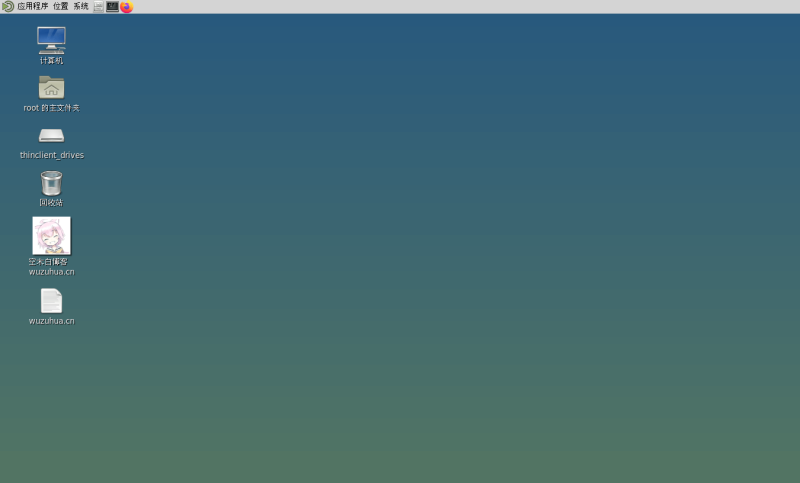
截图
![图片[1]-CentOS 7可视化桌面环境一键安装教程 | 支持远程桌面连接,含硬件要求说明-空木白博客](https://wuzuhua.cn/wp-content/uploads/2026/04/20260429160023125-2024111213503330-1024x618.png)
总结
通过一条命令即可为CentOS 7服务器快速部署可视化桌面环境,配合Windows远程桌面连接,让Linux服务器的运维管理变得更加直观便捷,尤其适合不熟悉命令行的用户使用。
© 版权声明
文章版权归作者所有,未经允许请勿转载。
THE END

暂无评论内容